


Na skróty
Czym jest pozycjonowanie strony WordPress?
Pozycjonowanie WordPressa to proces optymalizacji Twojej strony internetowej, dzięki któremu zaczyna się ona pojawiać wyżej w wynikach wyszukiwania Google i w odpowiedziach AI (np. w Bing Copilot czy ChatGPT).
Nie wymaga to znajomości kodu ani specjalistycznych narzędzi — wystarczy kilka prostych ustawień w panelu WordPressa i darmowe wtyczki SEO.
WordPress jest stworzony z myślą o widoczności w wyszukiwarkach. Ma lekką strukturę, czysty kod i tysiące wtyczek, które pomagają w pozycjonowaniu. To oznacza, że każdy właściciel strony lub sklepu może samodzielnie poprawić swoją widoczność — nawet bez wsparcia programisty.
Co daje SEO dla WordPressa
Dobrze zoptymalizowany WordPress to nie tylko ładna strona. To narzędzie sprzedażowe, które działa dla Ciebie 24/7.
Dzięki podstawowemu SEO zyskujesz:
-
Więcej ruchu z Google – Twoja strona pojawia się przy zapytaniach klientów, którzy szukają dokładnie Twoich usług lub produktów.
-
Nowych klientów – dobre pozycje w wynikach wyszukiwania budują zaufanie i konwersje.
-
Większą widoczność w wynikach AI – systemy takie jak Copilot, Perplexity czy ChatGPT korzystają z treści dobrze opisanych i uporządkowanych pod SEO.
-
Długofalowy efekt – raz zoptymalizowana strona przynosi wyniki miesiącami, bez konieczności płacenia za reklamy.
Jakie narzędzia wykorzystasz w tym poradniku
W tym poradniku będziesz pracować wyłącznie na darmowych i prostych narzędziach, które zainstalujesz w kilka minut:
-
Yoast SEO – wtyczka do optymalizacji tytułów, opisów i struktury strony.
-
Google Search Console – pokazuje, jak Google widzi Twoją witrynę i które frazy generują ruch.
-
Google Analytics 4 – mierzy odwiedziny, źródła ruchu i zachowania użytkowników.
-
PageSpeed Insights – testuje szybkość strony i wskazuje, co spowalnia jej ładowanie.
-
Smush – kompresuje zdjęcia bez utraty jakości, przyspieszając działanie strony.
Każde z tych narzędzi omówimy krok po kroku – od instalacji po praktyczne wykorzystanie.
Ile czasu zajmuje pozycjonowanie WordPressa?
Pierwsza konfiguracja strony pod SEO zajmie Ci około trzech godzin. To wystarczy, by:
- ustawić podstawowe parametry WordPressa,
- zainstalować wtyczki,
- połączyć stronę z narzędziami Google,
- i wprowadzić pierwsze poprawki techniczne.
Potem zostaje najważniejszy element — systematyczna praca nad treścią i linkami, która w dłuższej perspektywie zbuduje Twoją widoczność.
Krok 1: Konfiguracja WordPressa pod SEO
Zanim przejdziemy do pisania treści i instalacji wtyczek, musimy zadbać o fundamenty SEO w samym WordPressie.
To trochę jak z domem — zanim powiesisz firanki, warto mieć ściany ustawione prosto.
W tej części ustawimy kilka kluczowych elementów, które z pozoru wydają się drobiazgami, ale w praktyce mają ogromny wpływ na widoczność Twojej strony:
-
strukturę linków (czyli sposób, w jaki wyglądają adresy Twoich podstron),
-
widoczność strony w Google,
-
oraz nazwę witryny i tytuł, które będą wyświetlane w wynikach wyszukiwania.
Te ustawienia wykonuje się tylko raz — zaraz po uruchomieniu strony.
Dobrze zrobione, sprawią, że Google szybciej zrozumie, o czym jest Twoja witryna i zacznie ją poprawnie indeksować.
Wielu właścicieli stron zaczyna od treści, zapominając o podstawach technicznych. Potem trzeba wszystko poprawiać, przekierowywać i tracić pozycje. Dlatego lepiej poświęcić te 15 minut na konfigurację raz, a dobrze — i mieć spokój na lata.
Jak ustawić przyjazne adresy URL w WordPressie?
Aby poprawić widoczność strony w Google i wynikach AI, ustaw strukturę linków w formacie /blog/nazwa-wpisu/ zamiast domyślnego ?p=123.
Dzięki temu Twoje adresy będą zrozumiałe zarówno dla ludzi, jak i dla wyszukiwarek — co zwiększa klikalność i wiarygodność strony.
Jak to zrobić krok po kroku:
-
Zaloguj się do panelu WordPressa.
-
Przejdź do Ustawienia → Bezpośrednie odnośniki.
-
Wybierz opcję „Nazwa wpisu” – to najprostszy i najczystszy format adresów. Jeśli prowadzisz bloga, możesz wybrać własny format: /blog/%postname%/
-
Kliknij Zapisz zmiany.
To pozwoli Ci uporządkować treści, np. twojastrona.pl/blog/nazwa-wpisu-blogowego/. Gotowe — od tej chwili wszystkie nowe wpisy będą miały czytelne, zoptymalizowane URL-e.
Dlaczego warto unikać domyślnego formatu ?p=123
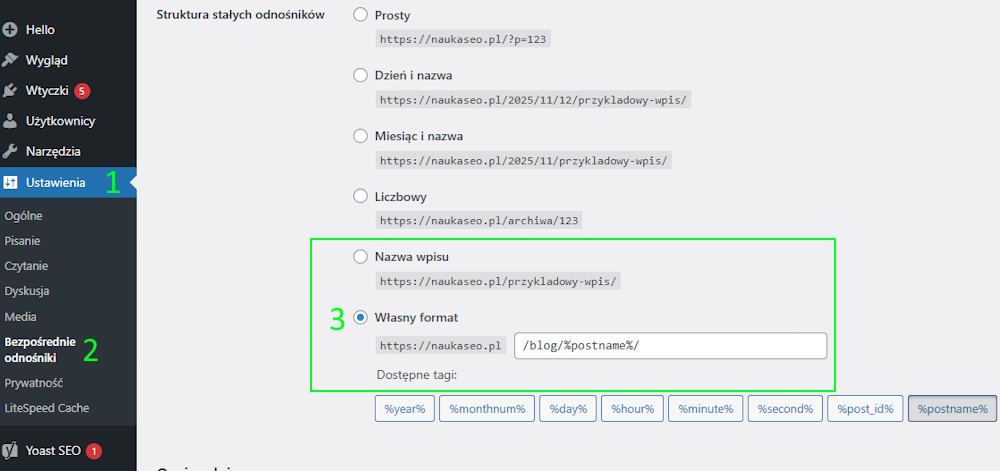
Domyślna struktura adresów w WordPressie wygląda tak: twojastrona.pl/?p=123 i jest nieczytelna zarówno dla użytkownika, jak i dla Google.
Co jest z nią nie tak:
-
Nie mówi nic o treści strony – ani o temacie, ani o słowach kluczowych.
-
Traci potencjał SEO – Google preferuje adresy zawierające słowa opisujące temat (np. „/meble-na-wymiar/”).
-
Wygląda mało profesjonalnie – link z cyframi i znakami zapytania obniża zaufanie użytkowników.
Jak wygląda dobrze zoptymalizowany adres url:
twojastrona.pl/oferta/meble-kuchenne-na-wymiar/
Taki link jest:
-
krótki,
-
opisowy,
-
zawiera frazę kluczową,
-
i daje się łatwo zapamiętać.
Jeśli masz już stronę z istniejącymi linkami i chcesz zmienić strukturę URL-i, użyj przekierowań 301 (np. przez wtyczkę Redirection), żeby nie stracić ruchu z Google.
Indeksowanie strony – jak sprawdzić, czy Twoja witryna jest widoczna w Google
Najprostszy sposób, aby sprawdzić, czy Twoja strona pojawia się w Google, to wpisać w wyszukiwarkę: site:twojadomena.pl
Jeśli zobaczysz wyniki z adresami swojej witryny — świetnie, Google już ją zna i indeksuje.
Jeśli wyników nie ma, to znak, że Twoja strona jeszcze nie została dodana do indeksu lub ma zablokowane indeksowanie w ustawieniach WordPressa.
Jak sprawdzić ustawienie indeksowania w WordPressie
-
Zaloguj się do panelu WordPressa.
-
Przejdź do: Ustawienia → Czytanie.
-
Na dole znajdziesz opcję: Proś wyszukiwarki o nieindeksowanie tej witryny
-
Upewnij się, że pole NIE jest zaznaczone, jeśli chcesz, aby Twoja strona była widoczna w Google.
-
Kliknij Zapisz zmiany.
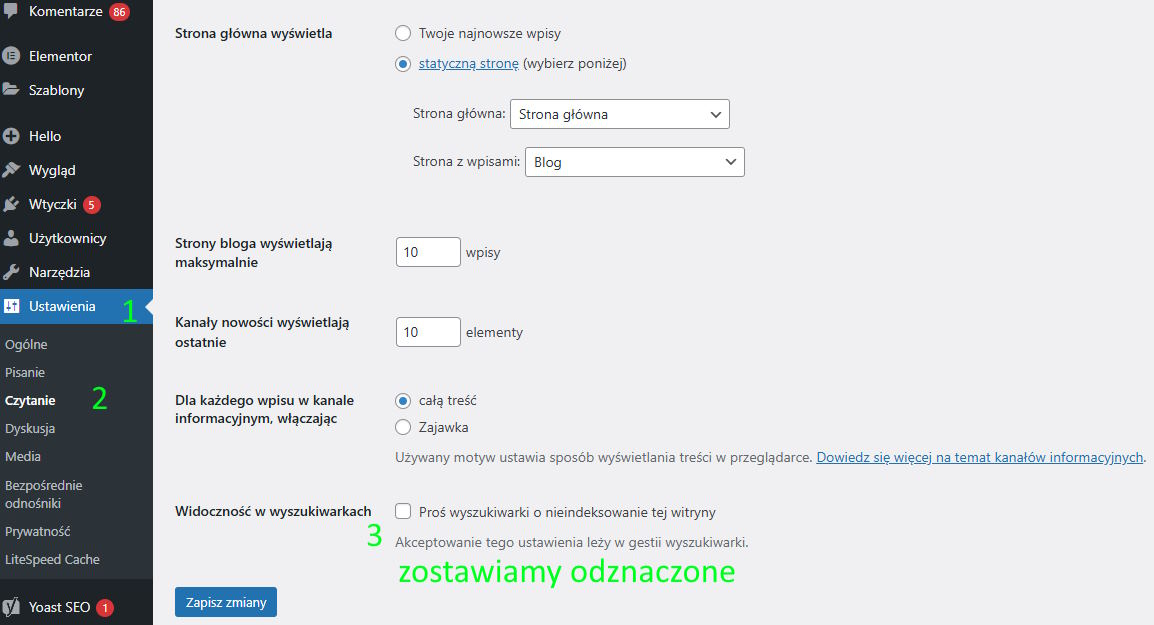
Kiedy zaznaczyć tę opcję, a kiedy nie?
Zaznacz, jeśli strona jest jeszcze w budowie.
Dzięki temu Google nie zindeksuje wersji testowej z pustymi podstronami lub tymczasowymi treściami.Odznacz, gdy strona jest gotowa do publikacji i chcesz, by użytkownicy mogli ją znaleźć w wynikach wyszukiwania.
Z doświadczenia:
Widziałem wiele przypadków, gdy ktoś przez miesiące zastanawiał się, czemu strona „nie pojawia się w Google” — a wystarczyło odznaczyć ten jeden kwadracik. Dlatego zawsze warto to sprawdzić w pierwszej kolejności po uruchomieniu strony.
Nazwa witryny i tytuł – jak ustawić je poprawnie dla SEO i marki
Twoja nazwa witryny to element, który pojawia się m.in. w tytule strony w wynikach wyszukiwania.
Dobrze ustawiona pomaga Google zrozumieć, kim jesteś i co oferujesz, a użytkownikowi – zapamiętać Twoją markę.
Jak ustawić nazwę witryny w WordPressie
-
Wejdź w panel: Ustawienia → Ogólne.
-
W polu „Nazwa witryny” wpisz nazwę swojej firmy lub strony.
-
Pole „Opis”pozostaw puste.
-
Zapisz zmiany.
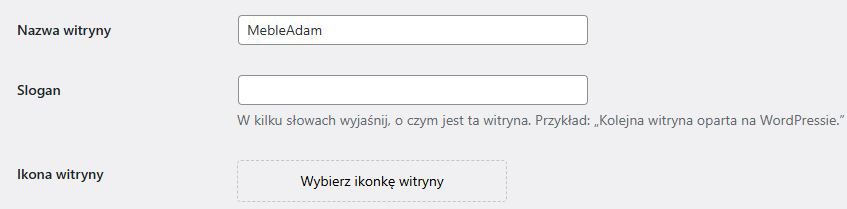
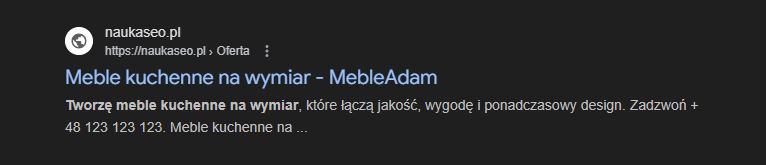
Efekt w Google: nazwa danej strony – MebleAdam
przykład: Meble kuchenne na wymiar – MebleAdam
Jak dobrać nazwę i skrócić ją pod branding?
W wynikach wyszukiwania liczy się czytelność i spójność z marką, nie pełna forma prawna.
Lepiej użyć:
Meble Adam
niż:
Meble Adam Spółka z o.o. Spółka komandytowa
Jeśli masz długą nazwę, zostaw tylko część, po której ludzie Cię kojarzą.
Przykład:
„Studio Kreatywne Pixel Vision” → po prostu „Pixel Vision”.
Z doświadczenia:
Zauważyłem, że krótsze nazwy w tytule lepiej się klikają — szczególnie na telefonach.
Użytkownik ma kilka sekund, żeby zdecydować, czy kliknie właśnie Twój wynik, więc warto zadbać o zwięzłość i czytelność.
Krok 2: Instalacja i konfiguracja wtyczki SEO (Yoast SEO)
Zanim przejdziemy do pisania treści i analizy słów kluczowych, warto zainstalować narzędzie, które pomoże Ci trzymać SEO pod kontrolą.
W WordPressie tym narzędziem jest Yoast SEO – darmowa wtyczka, która automatycznie zadba o większość technicznych aspektów pozycjonowania.
Yoast SEO podpowie Ci, jak pisać teksty, ustawiać tytuły i metaopisy, doda mapę witryny dla Google i pomoże połączyć stronę z narzędziami analitycznymi.
Mówiąc prościej – to Twój osobisty asystent SEO, który czuwa, żebyś nie zapomniał o żadnym szczególe.
W tej części:
-
wybierzemy odpowiednią wtyczkę (i powiem Ci, dlaczego właśnie Yoast),
-
przejdziemy przez pierwszą konfigurację,
-
i ustawimy najważniejsze elementy — od mapy witryny po metaopisy.
Gotowy? Zaczynajmy od podstaw: dlaczego Yoast SEO to najlepszy wybór na start.
Dlaczego warto wybrać Yoast SEO (a nie Rank Math czy All in One SEO)
Jeśli dopiero zaczynasz przygodę z pozycjonowaniem WordPressa, Yoast SEO będzie Twoim najlepszym wyborem.
To najpopularniejsza wtyczka SEO na świecie — prosta w obsłudze, darmowa w podstawowej wersji i wystarczająca, żeby poprawnie zoptymalizować całą stronę.
Poniżej znajdziesz mój komplety poradnik o Yoast SEO.
Dlaczego Yoast SEO to dobry wybór dla początkujących
-
Intuicyjny interfejs – wszystkie najważniejsze ustawienia są opisane prostym językiem, bez skrótów technicznych.
-
Podpowiedzi w czasie rzeczywistym – Yoast analizuje Twoje teksty i kolorami (czerwony, pomarańczowy, zielony) pokazuje, co trzeba poprawić, aby treść była dobrze zoptymalizowana.
-
Gotowe szablony meta-tagów – możesz ustawić tytuły i opisy raz, a wtyczka automatycznie uzupełni je we wszystkich nowych wpisach.
-
Mapa witryny XML – generuje się automatycznie i można ją łatwo dodać do Google Search Console.
-
Integracja z narzędziami Google – połączenie z Search Console i Analytics to kwestia kilku kliknięć.
A co z Rank Math i All in One SEO?
Obie wtyczki są dobre, ale bardziej rozbudowane i techniczne.
-
Rank Math daje więcej opcji, ale też wymaga większej wiedzy – łatwo coś przestawić nieświadomie.
-
All in One SEO ma podobne funkcje, ale interfejs jest mniej intuicyjny i nieco „cięższy” dla początkujących.
Jeśli dopiero zaczynasz, Yoast jest jak automatyczna skrzynia biegów – po prostu działa i trudno coś zepsuć.
Rank Math to raczej tryb sportowy – daje większą kontrolę, ale łatwiej o błędy.
Z doświadczenia:
Na kilkudziesięciu stronach klientów Yoast sprawdza się najlepiej na start.
Dopiero gdy ktoś faktycznie „czuje SEO”, można myśleć o migracji do Rank Math.
Na początek najważniejsze jest wdrożenie dobrych nawyków, a Yoast w tym pomaga jak żaden inny plugin.
Pierwsze uruchomienie i konfiguracja Yoast SEO
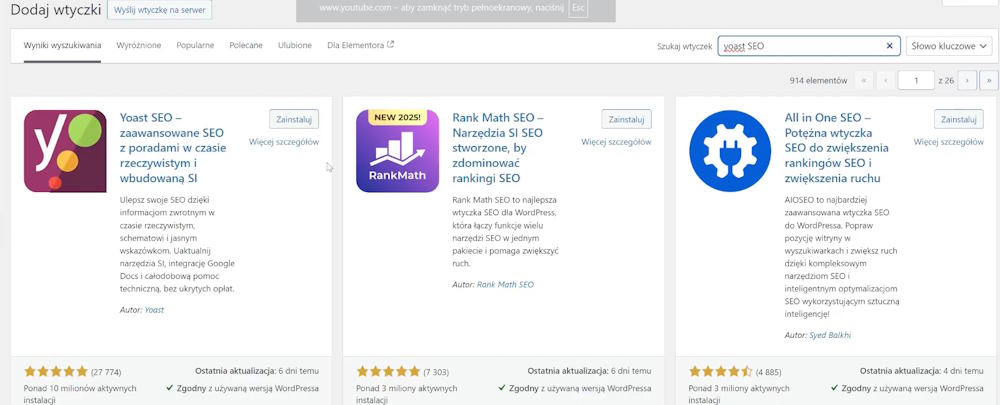
Po zainstalowaniu wtyczki Yoast SEO (z sekcji Wtyczki → Dodaj nową → Yoast SEO → Zainstaluj → Aktywuj) pojawi się nowa zakładka SEO w panelu WordPressa.
Zanim zaczniemy optymalizować treści, warto poświęcić kilka minut na jej prawidłową konfigurację — to ona decyduje, jak Google będzie widzieć Twoją stronę.
Krok 1: Ustawienie reprezentacji witryny (firma lub osoba)
Przejdź do:
SEO → Ustawienia → Ogólne → Dane witryny
W sekcji Reprezentacja witryny wybierz, czy Twoją stronę reprezentuje:
-
Firma – jeśli masz działalność, sklep lub markę,
-
Osoba – jeśli prowadzisz bloga osobistego lub stronę ekspercką.
Jeśli wybierzesz firmę, uzupełnij:
-
Nazwa firmy – dokładnie tak, jak ma być widoczna w Google,
-
Logo – najlepiej w formacie PNG, z białym tłem i proporcjami zbliżonymi do kwadratu (np. 512×512 px).
Z doświadczenia:
Warto tu użyć tego samego logo, które dodajesz w Google Moja Firma i na profilach społecznościowych.
Dzięki temu algorytmy Google lepiej rozpoznają Twoją markę i łączą wszystkie źródła w jedną tożsamość online.
Krok 2: Dodanie profili społecznościowych
W tym samym miejscu znajdziesz sekcję Profile społecznościowe.
Dodaj linki do swoich kont, np.:
-
Facebook
-
Instagram
-
LinkedIn
-
YouTube
To pomaga Google potwierdzić autentyczność marki i zwiększa szanse na wyświetlenie profili w wynikach wyszukiwania obok strony internetowej.
Krok 3: Włączenie mapy witryny XML
Mapa witryny to plik, który pokazuje Google wszystkie podstrony Twojej witryny — dzięki temu roboty wyszukiwarki wiedzą, co i kiedy zaindeksować.
Aby ją włączyć:
-
Przejdź do: Yoast SEO → Ustawienia → Funkcje strony.
-
Upewnij się, że opcja „Mapa strony XML” jest aktywna.
-
Kliknij Zobacz mapę strony XML, aby sprawdzić, czy działa.
Adres będzie wyglądał tak: https://twojadomena.pl/sitemap_index.xml
Po włączeniu mapy warto ją od razu dodać do Google Search Console – dzięki temu Google szybciej zaindeksuje Twoją stronę.
To jeden z tych kroków, które robi się raz, a potem przynoszą korzyści przez cały czas działania strony.
Najważniejsze ustawienia Yoast SEO
Po podstawowej konfiguracji czas ustawić kilka kluczowych elementów, które mają bezpośredni wpływ na to, jak Twoja strona wygląda w wynikach wyszukiwania Google i AI.
To właśnie te drobiazgi — tytuły, opisy i struktura — decydują, czy ktoś kliknie Twój wynik, czy przewinie dalej.
Tytuły i metaopisy – globalne szablony
Yoast SEO pozwala ustawić automatyczne szablony tytułów i metaopisów dla wszystkich stron, wpisów i kategorii.
Dzięki temu nie musisz ich pisać ręcznie za każdym razem – wtyczka wstawi dane sama, korzystając z tzw. „zmiennych”.
Jak to zrobić:
Przejdź do: Yoast SEO → Ustawienia → Rodzaje treści.
W sekcji Wpisy oraz Strony kliknij Ustawienia tytułów SEO i metaopisów.
W polu tytułu wpisz np.: %%title%% %%sep%% %%sitename%%
Pole Opis pozostaw puste
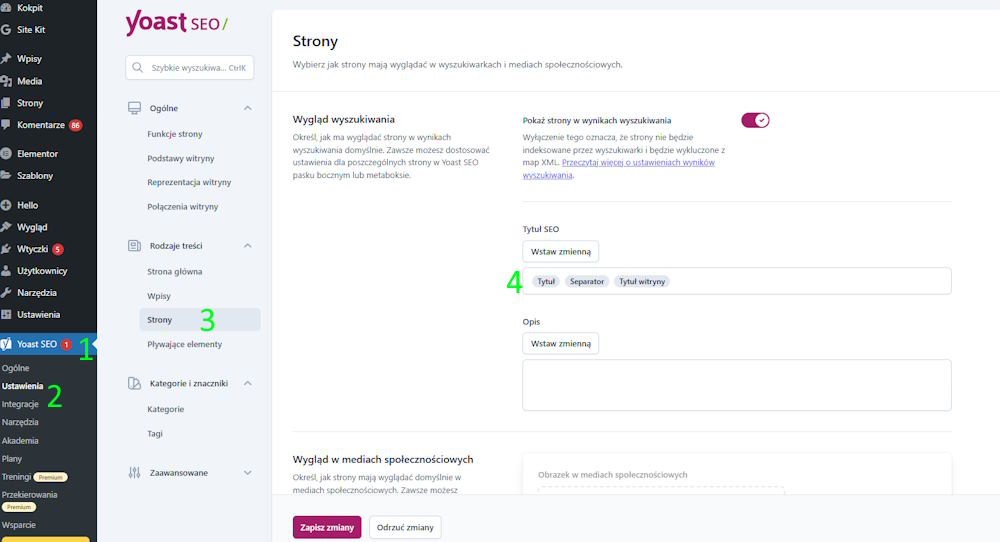
Separator tytułu (myślnik lub pionowa kreska)
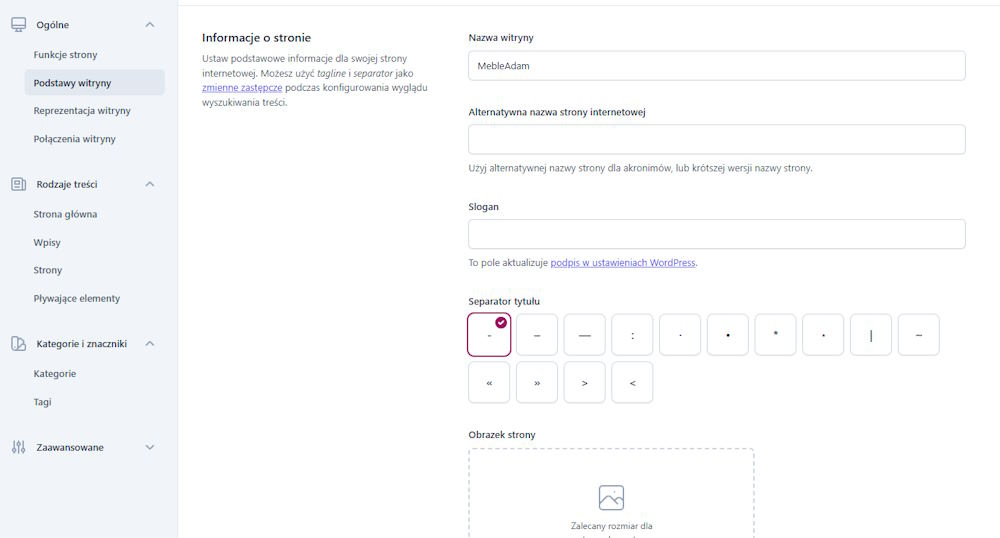
Separator to znak, który oddziela tytuł wpisu od nazwy witryny w wynikach wyszukiwania.
W Yoast możesz wybrać go samodzielnie.
Przejdź do: Yoast SEO → Ustawienia → Ogólne → Podstawy witryny → Separator tytułu
Najczęściej stosowane opcje:
Myślnik (–) – klasyczny, wygląda naturalnie:
Jak pozycjonować stronę – Laskowski KamilPionowa kreska (|) – bardziej techniczna, często spotykana w sklepach i serwisach:
Jak pozycjonować stronę | Laskowski Kamil
Z doświadczenia:
Myślnik wygląda lepiej w długich tytułach — nie rozprasza.
Kreska przydaje się, gdy tworzysz krótsze, bardziej „biznesowe” tytuły.
W praktyce nie ma różnicy SEO, więc wybierz to, co pasuje do Twojego stylu marki.
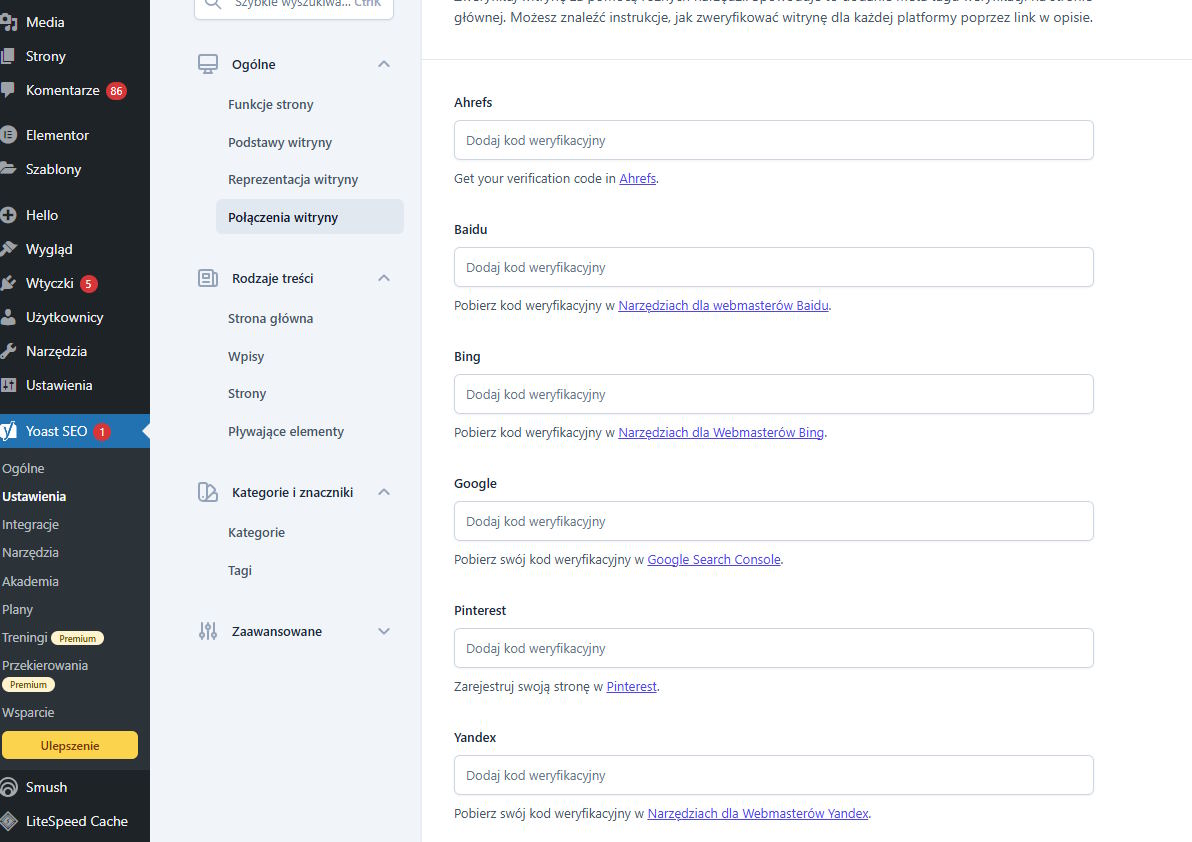
Połączenie z Google Search Console
Yoast SEO ma opcję integracji z Google Search Console, czyli narzędziem, które pokazuje, jak Google widzi Twoją stronę.
Aby się połączyć:
Przejdź do: Yoast SEO → Ustawienia → Połączenia witryny
Dodaj kod weryfikacyjny w polu Google który zobaczysz w Google Search Console w trakcie dodawania witryny
Jak połączyć stronę WordPress z Google Search Console?
1. Wejdź na stronę Google Search Console
Nic prostszego, po prostu kliknij ten link: https://search.google.com/search-console/about a następnie kliknij ROZPOCZNIJ
2. Zaloguj się do konta Google
Pewnie posiadasz konto Google (pocztę na gmail). Zaloguj się do swojego konta, lub w parę minut stwórz nowe.
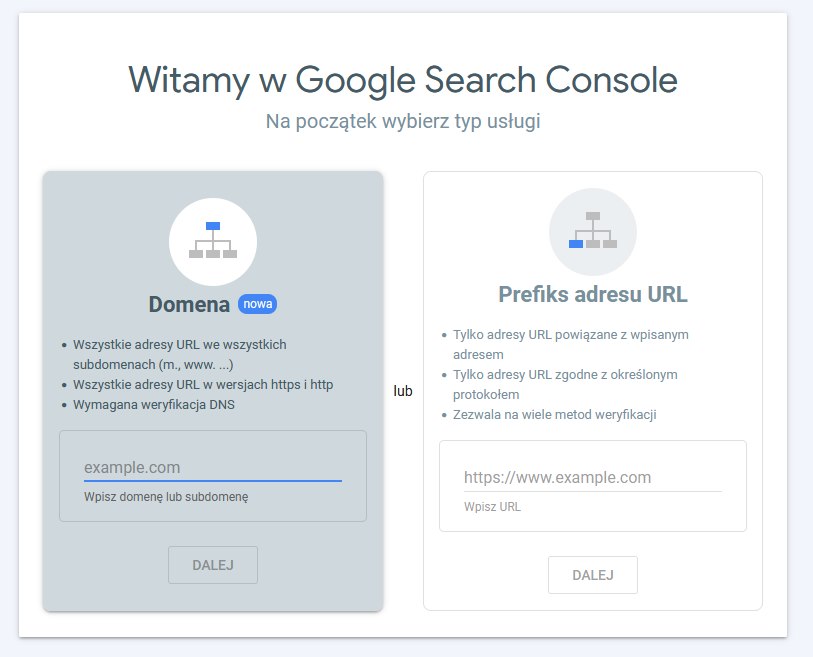
3. Dodaj swoją stronę
Wybierz okienko po prawej stronie Prefiks adresu URL i wpisz swój adres strony internetowej.
WAŻNE: pamiętaj o całym adresie – np. https://laskowskikamil.pl
4. Zweryfikuj domenę
W Google Search Console mamy 5 metod weryfikacji własności domeny:
- plik html
- tag html
- Google Analytics
- menedżer tagów Google
- dostawca nazwy domeny
To do Ciebie należy decyzja, którą metodę weryfikacji wybierzesz, natomiast jeśli jesteś początkujący(a) to polecam Ci wybrać tag html.
5. Skopiuj tag html i wklej go do Yoast SEO
Jeśli nie wiesz jak dodać stronę do Google Search Console – poniżej masz mój poradnik dzięki któremu zrobisz to w mniej niż 2 minuty.
Analiza SEO i czytelności – jak działa system kolorów
Jedną z najpraktyczniejszych funkcji Yoast SEO jest analiza jakości treści w czasie rzeczywistym.
Każdy wpis w edytorze pokazuje dwa kolorowe wskaźniki:
-
🟢 Zielony – świetnie! Tekst jest dobrze zoptymalizowany.
-
🟠 Pomarańczowy – w porządku, ale możesz coś poprawić.
-
🔴 Czerwony – coś wymaga uwagi (np. za długi tytuł, brak słowa kluczowego, zbyt mało nagłówków).
Yoast analizuje m.in.:
-
długość tekstu,
-
obecność słowa kluczowego,
-
linki wewnętrzne i zewnętrzne,
-
strukturę nagłówków,
-
gęstość słów kluczowych,
-
czytelność (krótkie zdania, użycie przejść, akapitów).
Z doświadczenia:
Nie dąż do „idealnej zieleni” w każdym wskaźniku.
Yoast to narzędzie pomocnicze — nie sędzia.
Czasem lepszy jest tekst napisany dla ludzi z pomarańczowym wskaźnikiem niż sztucznie zoptymalizowany na 100% zielono.
Krok 3: Słowa kluczowe - jak je znaleźć i wybrać
Aby Twoja strona pojawiała się wysoko w Google, musisz wiedzieć, jakich słów kluczowych szukają Twoi klienci. To fundament SEO — jeśli wybierzesz dobre frazy, trafisz dokładnie do osób, które chcą kupić Twoją usługę lub przeczytać Twój poradnik. Jeśli wybierzesz źle, możesz pisać świetne treści… które nikt nie zobaczy.
W tej części pokażę Ci krok po kroku, jak znaleźć najlepsze słowa kluczowe, korzystając wyłącznie z darmowych narzędzi, takich jak:
-
Google Autouzupełnianie,
-
„Inni szukali również”,
-
AlsoAsked.com,
-
oraz Planer Słów Kluczowych Google Ads.
Z doświadczenia:
W SEO wygrywa nie ten, kto wybierze najpopularniejsze frazy, lecz ten, kto wybierze najbardziej trafne. Dlatego nie będziemy szukać słów „na siłę”, tylko fraz, które naprawdę pomogą Ci zdobyć widoczność i klientów.
Jak działa dobór słów kluczowych w praktyce?
Każda podstrona na Twojej stronie powinna być zoptymalizowana pod jedno główne słowo kluczowe oraz kilka dodatkowych, naturalnych fraz pomocniczych.
Dzięki temu Google wie dokładnie, jaki temat poruszasz — a Ty masz większą szansę pojawić się wysoko w wynikach wyszukiwania.
Z doświadczenia:
Zbyt szerokie frazy („meble”, „projektowanie”, „fotograf”) nie działają dla małych firm.
Za to frazy 2–4 wyrazowe działają świetnie:
-
„meble kuchenne na wymiar Katowice”,
-
„fotograf ślubny Kraków cennik”,
-
„strona internetowa dla małej firmy cena”.
Google Autouzupełnianie – pierwsze źródło pomysłów
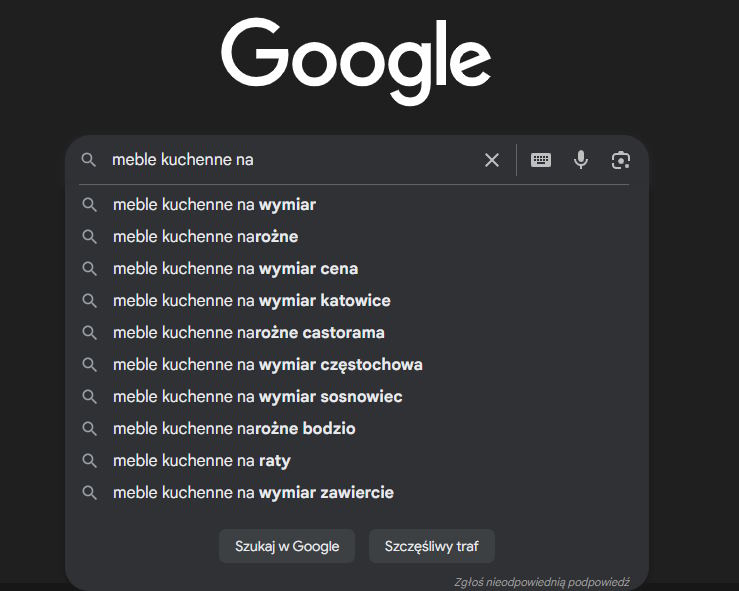
Google podpowiada najczęściej wpisywane frazy jeszcze zanim skończysz je wpisywać.
To jedno z najlepszych darmowych źródeł pomysłów.
Jak z tego korzystać:
-
Wejdź w Google.
-
Zacznij wpisywać frazę, np. „meble kuchenne…”
-
Zobaczysz propozycje typu:
-
„meble kuchenne na wymiar”,
-
„meble kuchenne narożne”,
-
„meble kuchenne na wymir Katowice”.
-
To są realne zapytania użytkowników — idealne do wykorzystania jako pomysły na podstrony lub wpisy blogowe.
Z doświadczenia:
Autouzupełnianie świetnie pokazuje lokalne frazy. Jeśli dodasz nazwę miasta, Google samo podpowie najpopularniejsze zestawienia.
„Inni szukali również” – pytania użytkowników wprost z Google
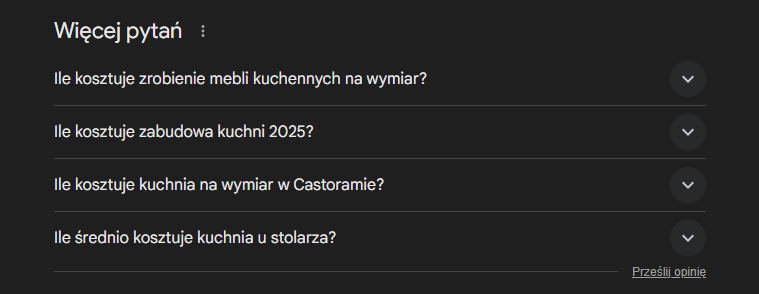
Po kliknięciu w dowolny wynik Google zobaczysz sekcję „Inni szukali również”.
To lista tematów, które interesują osoby wpisujące podobne frazy.
Przykład dla tematu „meble kuchenne na wymiar”:
-
„Ile kosztują meble kuchenne?”
-
„Jak zaprojektować kuchnię na wymiar?”
-
„Od czego zacząć remont kuchni?”
To gotowe tematy na:
-
podstrony usług,
-
FAQ,
-
treści blogowe,
-
lub nagłówki H2 w Twoich artykułach.
Wskazówka:
Jeśli chcesz tworzyć treści, które będą pokazywać się w odpowiedziach AI, te pytania są złotem. AI uwielbia wyraźnie sformułowane pytania–odpowiedzi.
Planer słów kluczowych Google Ads – realne dane liczbowe
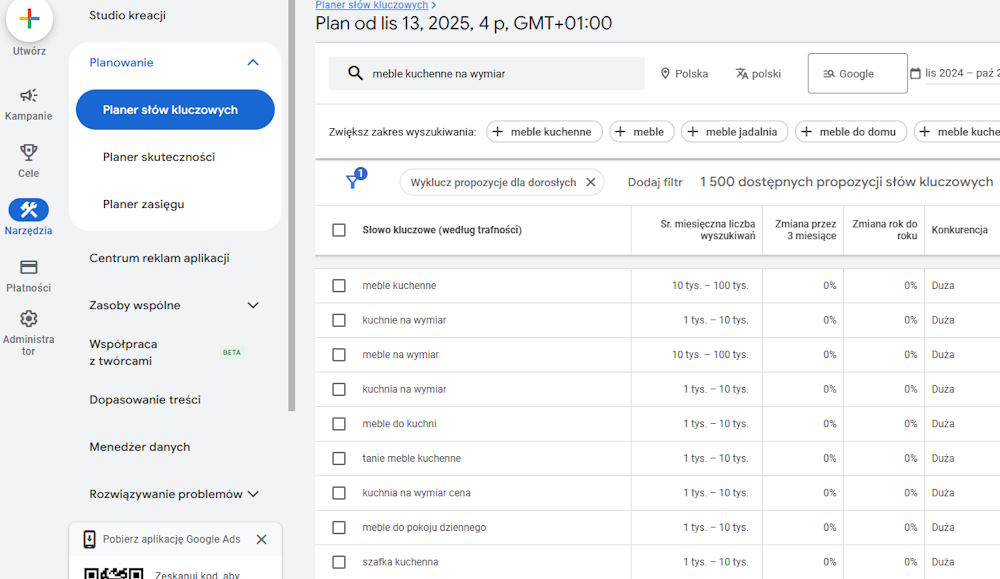
Planer słów kluczowych to najdokładniejsze darmowe narzędzie do sprawdzania, ile osób miesięcznie szuka Twojej frazy.
Jak użyć Planera (krok po kroku):
Wejdź na ads.google.com i zaloguj się.
Przejdź do:
Narzędzia → Planer słów kluczowych → Poznaj nowe słowa kluczoweWpisz swoją frazę główną, np.:
„meble kuchenne na wymiar”Otrzymasz listę:
liczby wyszukiwań miesięcznych,
poziomu konkurencji,
dodatkowych powiązanych fraz.
Jak wybrać dobrą frazę:
Najczęściej sprawdzają się frazy:
100–1 000 wyszukiwań miesięcznie,
niskiej lub średniej konkurencji,
precyzyjnie opisujące Twoją usługę.
Przykład idealnej frazy:
„meble kuchenne na wymiar Katowice”
Z doświadczenia:
Planer pokazuje zakresy (np. 100–1 000), a nie dokładne liczby — i to jest OK.
Ważniejsze jest to, aby fraza była odpowiednia dla Twojego klienta, niż to, ile dokładnie ma wyszukiwań.
Jak ocenić, czy słowo kluczowe pasuje do Twojej strony?
Użyj tej prostej checklisty:
Czy fraza opisuje dokładnie to, co oferujesz?
Jeśli robisz meble kuchenne, nie pisz o „meblach na zamówienie” ogólnie.
Czy użytkownik szukający tej frazy może stać się Twoim klientem?
Frazy informacyjne są dobre na blog, ale nie zawsze generują sprzedaż.
Czy możesz stworzyć stronę, która idealnie odpowie na tę potrzebę?
Jeśli nie – wybierz inną frazę.

Przykłady dobrania słów kluczowych (gotowe scenariusze)
Stolarz
-
Strona główna: „stolarz Katowice”
-
Podstrona oferty: „meble kuchenne na wymiar Katowice”
-
Blog: „ile kosztują meble kuchenne na wymiar”
Fotograf
-
Strona główna: „fotograf ślubny Kraków”
-
Podstrona: „sesja narzeczeńska Kraków”
-
Blog: „jak przygotować się do sesji ślubnej”
Dietetyk
-
Strona główna: „dietetyk online”
-
Podstrona: „jadłospis indywidualny cena”
-
Blog: „jak schudnąć zdrowo w 30 dni”
Najczęstsze błędy przy wyborze słów kluczowych
Wybieranie zbyt ogólnych fraz („meble”, „kuchnia”, „fotograf”)
Konkurencja jest ogromna — i nie trafiasz do konkretnych użytkowników.
Próba optymalizacji jednej strony pod wiele tematów
Google nie wie wtedy, co jest najważniejsze.
Ignorowanie intencji użytkownika
Inna osoba szuka „meble kuchenne inspiracje”, a inna „meble kuchenne na wymiar cennik”.
Brak tworzenia nowych podstron
Wiele firm próbuje upchnąć wszystko na jednej stronie oferty.
To zawsze ogranicza widoczność.
Z doświadczenia:
SEO wygrywa ten, kto ma lepszą strukturę, a nie ten, kto ma bardziej „napompowane” słowa kluczowe.
Krok 4: Optymalizacja treści na stronie (On-site SEO)
Treści to serce SEO. To właśnie dzięki dobrze napisanym tekstom Google wie, o czym jest Twoja strona — i komu powinno ją wyświetlać.
Nawet najlepiej skonfigurowany WordPress, Yoast i szybki hosting nie pomogą, jeśli treści nie są jasne, wartościowe i dopasowane do tego, czego szukają użytkownicy.
W tej części przejdziemy przez najważniejsze elementy on-site SEO, czyli tego, co dzieje się na samej stronie:
-
jak wybrać właściwe słowo kluczowe,
-
jak ułożyć nagłówki H1–H3,
-
jak napisać tytuł SEO i dobry meta opis,
-
jak opisywać zdjęcia za pomocą atrybutów ALT.
To zestaw podstaw, które każdy właściciel strony WordPress powinien znać — bez znaczenia, czy tworzy stronę usługową, sklep, czy blog.
Dobra wiadomość? To wszystko jest proste, gdy masz jasne zasady i przykłady.
Z doświadczenia:
Najczęściej to właśnie treści decydują, czy strona wejdzie do TOP10.
Nie musisz pisać „pięknie”. Wystarczy pisać konkretnie i odpowiadać na to, czego naprawdę szukają Twoi klienci.
Jak dobrać słowo kluczowe do konkretnej podstrony lub usługi
Aby Twoja strona pojawiała się wysoko w Google, każda podstrona powinna mieć jeden główny temat — i jedno główne słowo kluczowe, które dokładnie opisuje jej treść.
To właśnie po tym słowie Google będzie rozpoznawać, o czym jest dana strona i komu ją wyświetlać.
Krok 1: Zastanów się, czego szuka Twój klient
Zamiast zgadywać, pomyśl jak osoba, która wpisuje zapytanie w Google.
Nie używa ona branżowych terminów — raczej prostych fraz typu:
-
„meble kuchenne na wymiar Katowice”,
-
„jak zoptymalizować stronę WordPress”,
-
„tani fotograf ślubny Kraków”.
Twoim zadaniem jest znaleźć takie frazy, które łączą temat Twojej oferty z językiem klienta.
Z doświadczenia:
Najlepsze frazy to nie te z największym ruchem, tylko te, które najlepiej opisują Twoją usługę.
Lepiej być w TOP3 na „meble kuchenne na wymiar Katowice” niż na 5. stronie dla „meble”.
Krok 2: Użyj darmowych narzędzi do sprawdzenia fraz
Nie potrzebujesz płatnych programów SEO, żeby znaleźć dobre słowa kluczowe.
Oto kilka prostych sposobów, które wystarczą na start:
-
Google Autouzupełnianie – zacznij wpisywać frazę w wyszukiwarce i zobacz, co podpowiada Google.
To realne zapytania użytkowników. -
Sekcja „Podobne pytania” / „Inni pytali również” – znajdziesz ją pod wynikami wyszukiwania.
-
AlsoAsked.com – pokaże Ci powiązane pytania i tematy wokół danej frazy.
-
Planer słów kluczowych Google Ads – narzędzie od Google, które pokazuje miesięczną liczbę wyszukiwań i poziom konkurencji dla danej frazy.
Jak go użyć:
-
Wejdź na ads.google.com i zaloguj się (możesz użyć zwykłego konta Google).
-
Wybierz: Narzędzia → Planer słów kluczowych → Poznaj nowe słowa kluczowe.
-
Wpisz swoją frazę, np. „meble kuchenne na wymiar”.
-
Zobaczysz listę podobnych zapytań wraz z miesięczną liczbą wyszukiwań i konkurencją.
-
Z doświadczenia:
Jeśli fraza ma od 100 do 1 000 wyszukiwań miesięcznie i niską lub średnią konkurencję – to idealny cel dla lokalnej strony lub małej firmy.
Duże liczby wyglądają efektownie, ale często oznaczają dużych konkurentów i długi czas oczekiwania na efekty.
Krok 3: Jedna strona = jedno główne słowo kluczowe
To najprostsza, a zarazem jedna z najważniejszych zasad SEO.
Każda podstrona powinna być zoptymalizowana pod jedno konkretne słowo kluczowe, które jasno określa jej temat.
-
Strona główna → „stolarz Katowice”
-
Strona oferty → „meble kuchenne na wymiar Katowice”
-
Wpis blogowy → „jak dbać o meble z litego drewna”
Z doświadczenia:
Nie próbuj upychać 10 fraz w jednym tekście.
To częsty błąd – Google nie wie wtedy, o czym naprawdę jest strona.
Lepiej mieć 5 osobnych podstron, każdą na inny temat, niż jedną „o wszystkim”.
Struktura nagłówków H1–H3
Dobrze zbudowana struktura nagłówków to podstawa czytelnej i skutecznej treści SEO.
Nagłówki nie tylko porządkują tekst, ale też pomagają Google zrozumieć, o czym jest Twoja strona.
Można powiedzieć, że są jak spis treści dla wyszukiwarki — pokazują hierarchię tematów i podtematów.
Zasada nr 1: tylko jeden H1 na stronie
Nagłówek H1 to tytuł całej strony.
Powinien pojawić się tylko raz i jasno opisywać główny temat.
W większości motywów WordPressa H1 to po prostu tytuł wpisu lub podstrony – nie trzeba go dodawać ręcznie.
Przykłady dobrych H1:
-
„Meble kuchenne na wymiar Katowice”
-
„Jak pozycjonować stronę WordPress – poradnik krok po kroku”
Przykład złego H1:
- „Witamy na naszej stronie” (nic nie mówi o temacie)
Z doświadczenia:
Nie kombinuj z H1. To nie miejsce na slogany, tylko konkret.
Google patrzy na niego jak na najważniejsze zdanie strony – im bardziej opisowe, tym lepiej.
Zasada nr 2: używaj H2 jako głównych sekcji treści
Nagłówki H2 dzielą Twój tekst na logiczne bloki.
To właśnie one pojawiają się często jako „podsekcje” w wynikach wyszukiwania i w odpowiedziach AI.
Przykłady H2 w artykule o meblach:
-
H2: Jak powstają meble kuchenne na wymiar
-
H2: Ile kosztują meble kuchenne
-
H2: Jak zamówić kuchnię krok po kroku
Każdy nagłówek H2 powinien zawierać słowo kluczowe lub jego naturalny synonim – dzięki temu Google lepiej zrozumie kontekst.
Wskazówka:
Zanim napiszesz artykuł, wypisz sobie nagłówki H2 jak plan lekcji.
To najprostszy sposób, żeby zachować logiczną strukturę i nie gubić wątku w tekście.
Zasada nr 3: H3 dla podpunktów i szczegółów
Nagłówki H3 służą do rozwinięcia treści z H2 — np. opisania etapów, kroków, przykładów czy list.
Przykład:
H2: Jak przebiega proces zamówienia mebli
-
H3: Etap 1 – Pomiar i projekt
-
H3: Etap 2 – Wycena
-
H3: Etap 3 – Montaż
H3 to świetne miejsce na frazy typu: „krok po kroku”, „przykład”, „koszt”, „etap” — one dobrze działają w wyszukiwaniach.
Z doświadczenia:
Nie twórz H4, H5 i H6, jeśli nie ma takiej potrzeby. Google i użytkownicy tracą wtedy orientację. Trzy poziomy (H1–H3) w zupełności wystarczą w 95% przypadków.
Tytuł SEO i meta opis
Tytuł SEO i meta opis to właśnie ten fragment, który użytkownik widzi w wynikach wyszukiwania Google — i na jego podstawie decyduje, czy kliknie Twoją stronę, czy konkurencję.
Dlatego warto poświęcić chwilę, żeby napisać je dobrze.
Jak ustawić tytuł SEO (title)
Najlepszy schemat tytułu to: Nazwa usługi – Nazwa firmy
Przykłady:
-
Meble kuchenne na wymiar Katowice – MebleAdam
-
Projektowanie ogrodów Kraków – GreenLine Studio
Tytuł powinien mieć maksymalnie 60 znaków (żeby nie uciął się w wynikach).
Wtyczka Yoast SEO pozwala Ci ustawić tytuł dla każdej podstrony osobno – w edytorze, tuż pod treścią wpisu.
Z doświadczenia:
Zacznij tytuł od tego, co jest najważniejsze dla klienta – usługi lub problemu.
Nazwę firmy daj na końcu.
Google i użytkownicy szybciej zrozumieją, o co chodzi.
Jak napisać skuteczny meta opis (description)
Meta opis to krótkie streszczenie strony, które pojawia się pod tytułem w wynikach Google.
To Twoja mini-reklama – masz 140–160 znaków, by zachęcić użytkownika do kliknięcia.
Jak napisać dobry meta opis:
-
Wyjaśnij, co użytkownik zyska, klikając.
-
Użyj naturalnego języka (nie upychaj fraz).
-
Dodaj wezwanie do działania (CTA).
Z doświadczenia:
Meta opis nie wpływa bezpośrednio na pozycje, ale ma ogromny wpływ na klikalność (CTR).Czasem samo dodanie lepszego CTA potrafi zwiększyć liczbę wejść o 20–30%.
Przykład prompta do ChatGPT
Jeśli brakuje Ci pomysłów na meta opis, możesz poprosić o pomoc ChatGPT.
Wystarczy prosty prompt, np.:
✏️ „Napisz 5 propozycji meta description (do 160 znaków) dla strony o temacie ‘meble kuchenne na wymiar Katowice’. Użyj języka korzyści i dodaj wezwanie do działania.”
Z doświadczenia:
Czasem pierwszy wynik z ChatGPT jest zbyt „marketingowy”.
Ja zwykle potem dodaję: „Napisz to bardziej naturalnie, jak człowiek, bez frazesów.”
I to już brzmi idealnie do SEO.
Atrybuty ALT obrazków
Atrybut ALT (alternatywny opis obrazu) to tekst, który opisuje, co znajduje się na zdjęciu.
Google nie „widzi” obrazów — czyta właśnie ten opis, żeby zrozumieć, czego dotyczy grafika.
Dlatego dobrze napisany ALT to prosty sposób na wzmocnienie SEO każdej strony, a przy okazji lepsza dostępność dla użytkowników.
Jak poprawnie opisywać zdjęcia
Najlepsze opisy ALT są:
-
naturalne (brzmią jak normalne zdanie),
-
konkretne (opisują, co widać na zdjęciu),
-
i zawierają słowo kluczowe – ale tylko wtedy, gdy pasuje do treści.
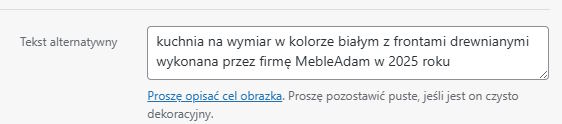
Przykład dobrego opisu:
„Kuchnia na wymiar w kolorze białym z drewnianymi frontami – realizacja Meble Adam 2025.”
Ten opis:
-
brzmi naturalnie,
-
zawiera główną frazę „kuchnia na wymiar”,
-
i jednocześnie buduje zaufanie (bo pokazuje markę i rok realizacji).
Z doświadczenia:
ALT nie jest miejscem na listę słów kluczowych. Nie pisz czegoś w stylu: „meble, kuchnie, szafy, kuchnia nowoczesna, meble drewniane Katowice”
To wygląda sztucznie i nie wnosi żadnej wartości.
Zamiast tego opisz, co naprawdę widać na zdjęciu — tak, jakbyś tłumaczył to komuś przez telefon.
Jak dodać ALT w WordPressie
-
Wejdź w edytor strony lub wpisu.
-
Kliknij na dodane zdjęcie.
-
Po prawej stronie (w panelu bloków) znajdziesz pole „Tekst alternatywny (alt text)”.
-
Wpisz swój opis i zapisz zmiany.
Wskazówka:
Jeśli masz dużo zdjęć i brakuje Ci pomysłów, możesz poprosić AI o pomoc.
Przykładowy prompt do ChatGPT:
✏️ „Opisz w 1 zdaniu zdjęcie przedstawiające nowoczesną kuchnię w stylu skandynawskim, z drewnianym blatem i białymi frontami. Dodaj frazę ‘kuchnia na wymiar’.”
AI może w kilka sekund stworzyć 10 różnych wersji, które potem tylko lekko dopasujesz do swojego stylu.
Krok 5: Ustawienie poprawnych adresów URL i hierarchia stron w WordPress
Struktura adresów URL to jeden z tych elementów, które robi się raz — a mają wpływ na całe SEO Twojej strony.
Dobrze zaplanowane URL-e pomagają Google zrozumieć, jak zorganizowana jest Twoja witryna, a użytkownikom łatwiej poruszać się między podstronami.
To trochę jak mapa centrum handlowego: jeśli wszystko jest logicznie poukładane, każdy szybko trafia tam, gdzie chce.
W tej części pokażę Ci, jak ustawić strony nadrzędne i podrzędne w WordPressie, stworzyć czytelną hierarchię, a także jak uporządkować adresy tak, aby były krótkie, jasne i wspierały SEO.
Przejdziemy od teorii do praktyki — z konkretnymi przykładami, które możesz od razu wdrożyć na swojej stronie.
Z doświadczenia:
Największy błąd początkujących? Chaos w adresach URL.
Raz „/meble/”, raz „/oferta-kuchnie/”, raz „/?page_id=37”.
Po uporządkowaniu struktury strona często zaczyna… po prostu lepiej rankować, bo Google w końcu rozumie, co jest czym.
Czym są strony nadrzędne i podrzędne w WordPressie?
W WordPressie każda strona może mieć swoją „główną” stronę, czyli stronę nadrzędną, oraz strony, które są jej częścią — czyli strony podrzędne.
Najprościej wyjaśnić to na przykładzie:
-
Strona nadrzędna: /oferta/
-
Strona podrzędna: /oferta/meble-kuchenne-na-wymiar/
To pokazuje, że strona o meblach kuchennych jest częścią większej kategorii usług.
Jak ustawić to w WordPressie?
-
Wejdź do edytora wybranej podstrony.
-
Po prawej stronie znajdziesz sekcję Atrybuty strony (lub „Struktura strony”).
-
W polu Strona nadrzędna wybierz odpowiednią podstronę, np. „Oferta”.
-
Zapisz zmiany — WordPress automatycznie utworzy poprawny URL.
Z doświadczenia:
Wielu właścicieli stron o tym zapomina, przez co ich adresy wyglądają chaotycznie. Kilka minut ustawień porządkuje całą architekturę strony.
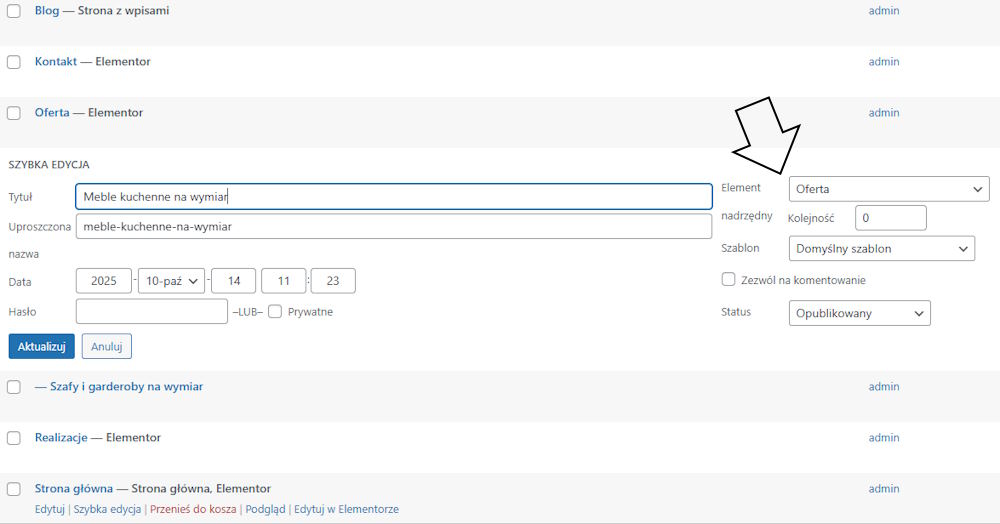
Jak ustawić logiczną strukturę adresów URL
Dobra struktura URL-e powinna odzwierciedlać to, jak myślisz o swojej stronie: od ogółu do szczegółu.
Przykłady:
Dla strony usługowej:
- /oferta/
- /oferta/meble-kuchenne-na-wymiar/
- /oferta/szafy-na-wymiar/
- /oferta/meble-lazienkowe-na-wymiar/
Dla bloga:
- /blog/
- /blog/jak-zaprojektować-kuchnię/
- /blog/ile-kosztują-meble-na-wymiar/
- /blog/projekt-kuchni-błędy/
Odwiedzający i Google od razu widzą, że:
wszystko, co jest w „/oferta/” dotyczy Twoich usług,
wszystko, co jest w „/blog/” to treści edukacyjne.
Wskazówka:
Adresy URL powinny być krótkie, opisowe i oparte na słowach kluczowych.
Unikaj polskich znaków i zostaw tylko myślniki między wyrazami.
Dlaczego hierarchia URL pomaga SEO i użytkownikowi?
Dobrze zbudowana hierarchia URL przynosi korzyści na kilku poziomach:
1. Google lepiej rozumie strukturę Twojej witryny
Jeśli Google widzi, że strona „meble-kuchenne-na-wymiar” znajduje się w katalogu „/oferta/”, łatwiej przypisuje jej odpowiedni kontekst i temat.
To poprawia trafność wyników i zwiększa szansę na wyższe pozycje.
2. Użytkownicy szybciej znajdują to, czego szukają
Adres URL działa jak mini-nawigacja.
Jeśli użytkownik widzi /blog/jak-zaprojektować-kuchnię/ , od razu wie:
-
gdzie jest,
-
o czym jest artykuł,
-
jak wrócić do głównego działu.
3. Lepsze linkowanie wewnętrzne
Hierarchia ułatwia tworzenie logicznych linków między podstronami — a linkowanie wewnętrzne to kluczowy element SEO.
4. Wyższy autorytet sekcji
Gdy w katalogu „/blog/” masz wiele wartościowych artykułów, cała sekcja zyskuje na sile.
Google postrzega ją jako ważny dział tematyczny.
Z doświadczenia:
Dobrze poukładana struktura URL potrafi przyspieszyć indeksowanie nowej strony.
Google po prostu „wie”, gdzie ją wstawić w układzie treści.

Krok 6: Popraw szybkość strony (Core Web Vitals)
Szybkość działania strony to jeden z ważniejszych czynników SEO.
Jeśli Twoja strona ładuje się wolno, Google obniża jej pozycję, a użytkownicy zwyczajnie rezygnują z przeglądania.
Na szczęście w WordPressie da się znacząco poprawić szybkość w kilka minut — nawet bez technicznej wiedzy.
Test w PageSpeed Insights
Najpierw musimy zmierzyć aktualną wydajność strony.
Do tego służy PageSpeed Insights – darmowe narzędzie od Google, które analizuje szybkość strony i wskazuje, co ją spowalnia.
Jak sprawdzić szybkość strony:
-
Wejdź na: https://pagespeed.web.dev
-
Wpisz adres swojej strony i kliknij „Analizuj”.
-
Po kilku sekundach zobaczysz ogólny wynik w skali 0–100 oraz listę metryk.
Najważniejsze metryki Core Web Vitals:
-
FCP (First Contentful Paint)
Czas, w którym pojawia się pierwszy element na stronie.
Im szybciej, tym lepiej wrażenie dla użytkownika. -
LCP (Largest Contentful Paint)
Najważniejsza metryka — mierzy, jak szybko ładuje się największy element na stronie (np. zdjęcie hero).
Docelowo powinien wczytać się poniżej 2,5 sekundy. -
CLS (Cumulative Layout Shift)
Mierzy, czy elementy strony „przeskakują” podczas ładowania.
Niski CLS = stabilna strona.
Z doświadczenia:
PageSpeed nie zawsze jest „łaskawy” i czasem pokazuje surowe wyniki, ale jego wskazówki naprawdę pomagają.
Warto skupić się głównie na FCP i LCP — ich poprawa daje największy efekt.
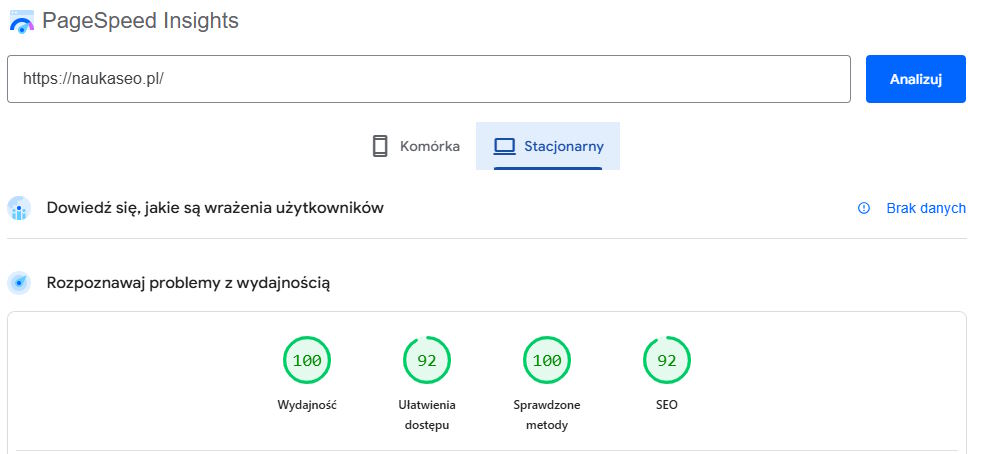
Przyspieszenie strony WordPress przez wtyczkę WP Fastest Cache
Najprostszy sposób na zauważalne przyspieszenie WordPressa to instalacja wtyczki WP Fastest Cache. Jest lekka, prosta i potrafi zwiększyć wynik PageSpeed nawet o kilkadziesiąt punktów.
Instalacja:
-
W panelu WordPressa wejdź w Wtyczki → Dodaj nową.
-
Wyszukaj WP Fastest Cache.
-
Kliknij Zainstaluj, a następnie Aktywuj.
Podstawowa konfiguracja:
Po aktywacji przejdź do zakładki WP Fastest Cache w menu.
Włącz poniższe opcje:
-
Enable Cache – włącza pamięć podręczną strony.
-
Minify HTML – usuwa zbędne spacje i przyspiesza ładowanie.
-
Minify CSS – zmniejsza rozmiar plików CSS.
-
Browser Caching – pozwala przeglądarce zapamiętywać elementy strony.
-
Gzip Compression – kompresuje pliki, dzięki czemu wczytują się szybciej.
-
Combine CSS/JS (opcjonalnie) – łączy pliki, ale jeśli masz niestandardowy motyw, najpierw przetestuj.
Z doświadczenia:
Ta wtyczka daje największy efekt „od ręki”. Szczególnie w połączeniu z kompresją obrazów daje spektakularne wyniki – nawet na tanim hostingu.
Efekty optymalizacji
Po wdrożeniu powyższych ustawień przetestuj stronę ponownie w PageSpeed Insights.
Przykład z jednej z moich realizacji:
-
Przed optymalizacją: 68/100
-
Po konfiguracji WP Fastest Cache: 100/100
To nie magia — tylko uporządkowanie kodu, cache i kompresji.
Krok 7: Optymalizacja zdjęć w WordPressie
Zdjęcia mają ogromny wpływ na szybkość strony — a szybkość jest kluczowym elementem SEO.
Nawet najlepiej zoptymalizowana treść nie pomoże, jeśli strona ładuje się powoli przez zbyt ciężkie zdjęcia.
Dlatego optymalizacja obrazów to jeden z najszybszych sposobów na poprawę wyników w Google i Core Web Vitals.
Instalacja wtyczki Smush
Smush to darmowa i bardzo prosta wtyczka do kompresji obrazków. Automatycznie zmniejsza wagę zdjęć bez pogorszenia jakości — a to od razu przyspiesza ładowanie strony.
Jak zainstalować Smush:
-
W panelu WordPress przejdź do: Wtyczki → Dodaj nową.
-
Wyszukaj „Smush”.
-
Kliknij Zainstaluj, a następnie Aktywuj.
-
Po aktywacji Smush od razu przeskanuje Twoją bibliotekę mediów.
Z doświadczenia:
Smush jest świetny na start — jest darmowy, lekki i działa automatycznie w tle.
Dla 90% stron to wystarczająca optymalizacja obrazów.
Automatyczna kompresja obrazków bez utraty jakości
Po instalacji Smush będzie automatycznie:
-
kompresować nowe zdjęcia podczas ich dodawania,
-
kompresować zdjęcia już istniejące (po kliknięciu „Bulk Smush”),
-
usuwać zbędne metadane z obrazów,
-
poprawiać ich wydajność bez zmiany rozdzielczości.
To oznacza, że nie musisz już ręcznie zmniejszać zdjęć przed wgraniem — WordPress zrobi to za Ciebie.
Zalecana waga zdjęcia: max 100–150 KB
Nawet najlepsza wtyczka nie pomoże, jeśli zdjęcia będą miały po 2–3 MB.
Dlatego zasada numer jeden: Optymalna waga zdjęcia na stronę WordPress to maksymalnie 100–150 KB.
To wystarczająco dużo, żeby zdjęcie wyglądało dobrze i wystarczająco mało, żeby strona wczytywała się błyskawicznie.
Krok 8: Pomysły na wpisy blogowe (content marketing)
Regularne publikowanie wpisów blogowych to jeden z najlepszych sposobów na zwiększenie widoczności strony w Google.
Dobrze napisany artykuł może zdobywać ruch przez miesiące lub lata — bez płacenia za reklamy.
Co najważniejsze: nie trzeba zgadywać tematów. Google sam podpowiada, o czym warto pisać.
W tej części pokażę Ci dwa darmowe miejsca, w których znajdziesz praktycznie nieograniczoną liczbę pomysłów na wpisy:
-
sekcję „Więcej pytań” w wynikach Google,
-
narzędzie AlsoAsked.com.
Google „Więcej pytań” (People Also Ask)
„Więcej pytań” to sekcja, która pojawia się pod niektórymi wynikami wyszukiwania.
Zawiera pytania, które zadają użytkownicy szukający podobnych tematów.
To gotowa kopalnia pomysłów na artykuły i nagłówki H2–H3.
Jak z tego korzystać:
-
Wejdź w Google.
-
Wpisz swoją frazę, np. „meble kuchenne” lub „pozycjonowanie WordPress”.
-
Zjedź niżej, aż zobaczysz sekcję „Więcej pytań” / „Inni pytali również”.
-
Klikaj kolejne rozwijane pytania — Google będzie dodawać następne.
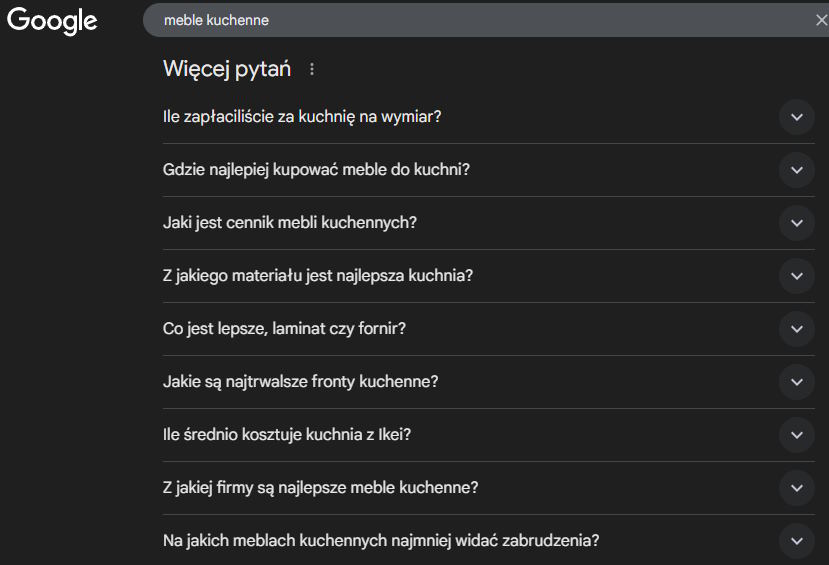
Każde takie pytanie to:
-
gotowy temat na wpis blogowy,
-
nagłówek H2 w artykule,
-
albo sekcja FAQ na stronie usługowej.
Z doświadczenia:
Jeśli chcesz, aby Twoje treści pojawiały się w odpowiedziach AI (Copilot, Perplexity, ChatGPT), celuj właśnie w pytania z tej sekcji — są już sformatowane w sposób przyjazny dla AI.
AlsoAsked.com – mapa powiązanych tematów
AlsoAsked.com to narzędzie, które pobiera pytania z Google i układa je w formie logicznego drzewa tematycznego.
To idealny sposób na stworzenie planu dużego artykułu, który odpowiada na wiele pytań użytkowników.
Jak znaleźć tematy w AlsoAsked:
-
Wejdź na: https://alsoasked.com
-
Wpisz swoją frazę, np. „pozycjonowanie WordPress” lub „kuchnia na wymiar”.
-
Wybierz język i kraj (np. Polish / Poland).
-
Kliknij „Live search”.
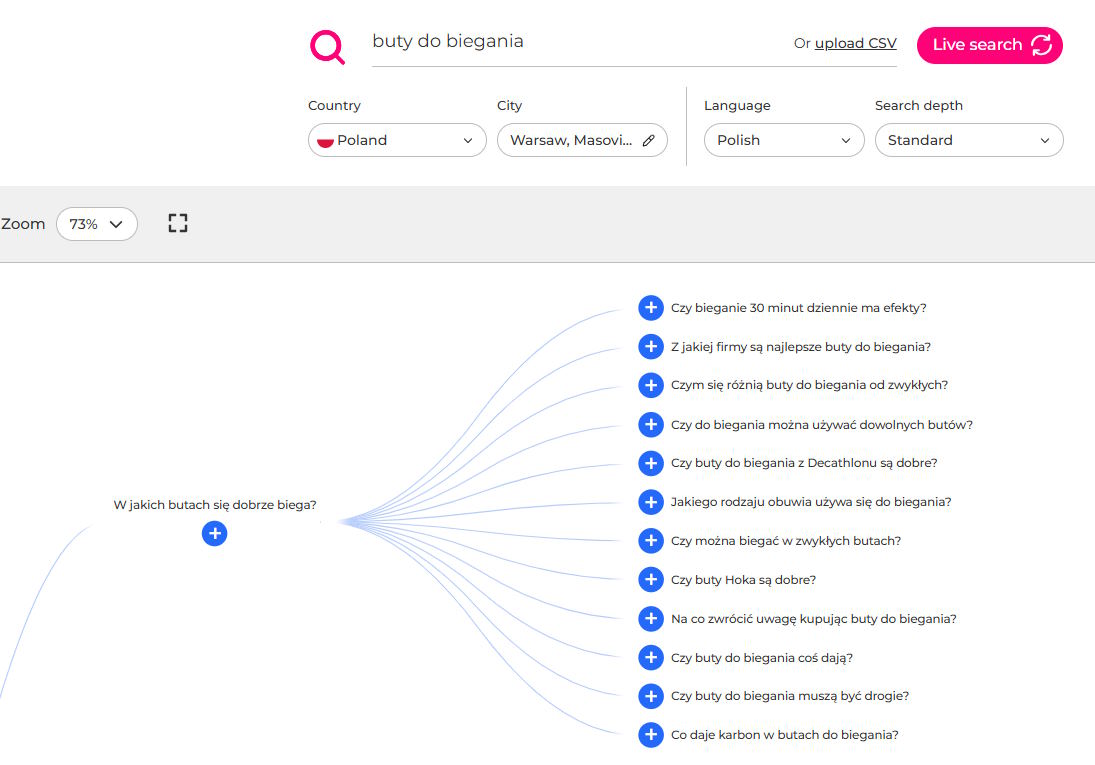
Jak to wykorzystać:
-
każde „pudełko” to nowy pomysł na wpis blogowy,
-
cały diagram może być gotowym planem artykułu z H1–H2–H3,
-
możesz tworzyć treści, które dokładnie odpowiadają na pytania użytkowników.
Z doświadczenia:
Gdy pracuję nad dużymi poradnikami (takimi jak ten), zazwyczaj zaczynam od AlsoAsked.
Dzięki temu tekst odpowiada na realne problemy, a Google traktuje go jako bardziej kompletny.
To świetny sposób na tworzenie artykułów, które mają wysokie szanse na TOP3.
Krok 9: Integracja z narzędziami Google
Aby skutecznie pozycjonować stronę WordPress, musisz wiedzieć, jak Google widzi Twoją stronę i jakie działania przynoszą efekty.
Dlatego integracja z Google Search Console i Google Analytics 4 to absolutna podstawa.
Oba narzędzia są darmowe i dają kluczowe informacje o ruchu, błędach oraz skuteczności działań SEO.
Google Search Console
Google Search Console (GSC) pokazuje, jak Twoja strona funkcjonuje w wynikach wyszukiwania:
-
na jakie frazy się wyświetla,
-
na które pozycje wskakuje,
-
jakie podstrony są indeksowane,
-
i jakie błędy trzeba naprawić.
To pierwsze miejsce, w którym będziesz monitorować efekty SEO.
Jak zweryfikować stronę w Google Search Console (tag HTML w Yoast)
-
Wejdź na: https://search.google.com/search-console
-
Kliknij Dodaj usługę (Add property).
-
Wybierz opcję Prefiks adresu URL i wpisz pełny adres strony (z https://).
-
Wybierz metodę Tag HTML.
-
Skopiuj cały kod meta (np.
<meta name="google-site-verification" ...>).
Teraz przejdź do WordPressa:
-
W panelu wejdź w Yoast SEO → Ustawienia → Połączonia witryny.
-
Wklej kod w polu Google.
-
Zapisz zmiany.
-
Wracamy do Search Console i klikamy Zweryfikuj.
Gotowe — Google właśnie potwierdził, że jesteś właścicielem strony.
Z doświadczenia:
Ta metoda jest najprostsza i nie wymaga edycji plików strony.
Wszystko robisz przez Yoasta, więc niczego nie da się „zepsuć”.
Jak dodać mapę witryny XML
Mapa witryny pomaga Google szybciej odnaleźć i zindeksować wszystkie podstrony.
-
Wejdź w: Yoast SEO → Funkcje strony → zjedź na dół do Mapa strony XML
-
Upewnij się, że opcja jest włączona.
-
Adres mapy będzie wyglądał tak: https://twojadomena.pl/sitemap_index.xml
Teraz dodaj ją w Search Console:
-
W GSC wejdź w Mapy witryn.
-
Wpisz sitemap_index.xml.
-
Kliknij Prześlij.
Od tej pory Google będzie automatycznie pobierał aktualizacje mapy i szybciej indeksował nowe treści.
Z doświadczenia:
Jeśli publikujesz często, mapa witryny to „autostrada” dla Google — Twoje nowe wpisy pojawiają się w wynikach dużo szybciej.
Google Analytics 4
Google Analytics 4 to narzędzie, które monitoruje ruch na stronie:
-
ilu użytkowników odwiedza Twoją stronę,
-
skąd pochodzą,
-
które podstrony są najpopularniejsze,
-
ile czasu spędzają na stronie,
-
co robią przed konwersją.
To podstawowy zestaw danych, który pomoże Ci oceniać, co działa, a co wymaga poprawy.
Instalacja przez wtyczkę Site Kit (najprostsza metoda)
Najłatwiejszy sposób na integrację WordPressa z GA4 to użycie oficjalnej wtyczki Google Site Kit.
Jak to zrobić:
-
W WordPressie przejdź do Wtyczki → Dodaj nową.
-
Wyszukaj Site Kit by Google.
-
Kliknij Zainstaluj, a następnie Aktywuj.
-
Po aktywacji w panelu pojawi się zakładka Site Kit.
-
Wybierz Połącz usługę Google Analytics.
-
Zaloguj się na swoje konto Google.
-
Wybierz wcześniej utworzoną usługę GA4 (lub utwórz nową w trakcie procesu).
-
Kliknij Potwierdź i połącz.
To wszystko — Analytics automatycznie zacznie zbierać dane.
Z doświadczenia:
Site Kit to najlepsze rozwiązanie dla początkujących.
Nie trzeba kopiować kodów, nie trzeba wklejać tagów — wszystko robi się z poziomu WordPressa.
Jak sprawdzić, czy dane są poprawnie zbierane
Masz dwa szybkie sposoby:
1. Podgląd na żywo w Google Analytics
-
Wejdź na stronę GA4.
-
W menu po lewej wybierz Czas rzeczywisty (Realtime).
-
Otwórz swoją stronę w nowej karcie.
-
Jeśli zobaczysz 1 aktywnego użytkownika — wszystko działa.
2. Panel Site Kit w WordPressie
Wchodzisz w Site Kit → Analytics i sprawdzasz, czy pokazują się pierwsze statystyki.
Z doświadczenia:
Czasem pierwsze dane pojawiają się po kilku godzinach — to normalne.
Jeśli „Realtime” działa, integracja jest poprawna.
Krok 10: Link building (Off-site SEO)
Link building to jeden z najważniejszych elementów SEO poza Twoją stroną.
Jeśli treści to “co mówisz”, a techniczne SEO to “jak mówisz”, to linki zewnętrzne są rekomendacjami, które potwierdzają Twoją wiarygodność.
Google traktuje je jak „głosy zaufania” — im więcej wartościowych stron linkuje do Ciebie, tym wyższy autorytet i lepsze pozycje w wyszukiwarce.
Czym są linki zewnętrzne i dlaczego są ważne?
Link zewnętrzny (backlink) to odnośnik z innej strony internetowej prowadzący do Twojej witryny.
Dla Google to sygnał: “Ktoś uważa tę stronę za wartościową i poleca ją dalej.”
W praktyce linki:
zwiększają autorytet domeny,
przyspieszają indeksowanie nowych podstron,
poprawiają pozycje w wynikach Google,
budują zaufanie (Google lubi marki, o których „mówi internet”).
Z doświadczenia:
1 dobry link z tematycznej, realnej strony daje więcej niż 20 słabych linków z katalogów, precli czy profili.
W linkach liczy się jakość, nie ilość.
Jak wybierać domeny z wysokim autorytetem i ruchem
Przy wyborze domeny zwróć uwagę na 3 kluczowe parametry:
1. Ruch z Google
Najważniejszy wskaźnik.
Jeśli strona ma organiczny ruch (np. 3 000+ odwiedzin miesięcznie), to znaczy, że Google jej ufa.
2. Autorytet domeny (DA/DR)
DR (Ahrefs) powyżej 20–30 to dobry start,
powyżej 40–50 – mocna domena,
powyżej 60+ – premium.
Nie musisz kupować linków z największych serwisów.
Lepiej skupić się na tych, które są tematyczne i mają realny ruch.
3. Tematyczność
Google preferuje linki z branż spójnych z Twoją tematyką.
Stolarz → blogi wnętrzarskie, budowlane, DIY.
Fotograf → portale ślubne, lifestyle, beauty.
Z doświadczenia:
Najbardziej wartościowe są linki:
z treści (nie z sidebarów czy footerów),
w naturalnym kontekście,
powiązane tematycznie,
publikowane na stronach, które nie są farmami linków.
Ceny, przykłady i praktyczne wskazówki
Ceny linków są bardzo różne — zależą od ruchu, autorytetu i tematyki strony.
Przykładowe widełki cen:
Małe blogi (niskie DR, niski ruch): 40–150 zł
Blogi branżowe z realnym ruchem: 150–400 zł
Portale tematyczne: 300–800 zł
Portale premium (wysoki DR, duży ruch): 800–2000+ zł
Przykład strategii dla małej firmy:
1–2 linki miesięcznie z blogów branżowych (150–300 zł).
1 link kwartalnie z mocniejszego portalu (300–600 zł).
1 lokalny link z portalu informacyjnego.
To w zupełności wystarcza, aby regularnie zwiększać autorytet domeny.
Podsumowanie
Pozycjonowanie WordPressa to proces, który naprawdę każdy jest w stanie ogarnąć — nawet bez znajomości kodu i bez wieloletniego doświadczenia.
Najważniejsze jest to, żeby zacząć od podstaw, zrobić je dobrze i robić je konsekwentnie.
SEO to nie sprint, tylko maraton, ale każdy z poniższych kroków przybliża Cię do celu: stabilnych pozycji i regularnego ruchu z Google.
Poniżej znajdziesz podsumowanie kluczowych działań, które mają największy wpływ na wyniki:
1. Ustaw poprawnie WordPressa
Zadbaj o strukturę adresów, hierarchię stron, indeksowanie i nazwę witryny.
To fundament — jeśli tu coś jest nie tak, Google będzie mieć problem z interpretacją całego serwisu.
2. Skonfiguruj Yoast SEO
Włącz mapę witryny, ustaw globalne tytuły i metaopisy, połącz stronę z Search Console.
Yoast działa jak osobisty asystent SEO — przypomina o ważnych elementach i pilnuje jakości treści.
3. Wybierz właściwe słowa kluczowe
Nie próbuj „rankować na wszystko”.
Wybierz frazy, które rzeczywiście odzwierciedlają to, czego szukają Twoi klienci.
Dobra fraza = lepszy ruch = więcej zapytań.
4. Zadbaj o treść i jej strukturę
Twórz strony i wpisy, które odpowiadają na konkretne pytania.
Zachowuj jedną myśl przewodnią (jedna strona = jeden temat), używaj logicznych nagłówków i opisów ALT.
Google uwielbia treści uporządkowane i kompletne.
5. Przyspiesz stronę
Szybkość to dziś jeden z najważniejszych czynników SEO i UX.
Ustaw cache, skompresuj zdjęcia, sprawdź swoje wyniki w PageSpeed Insights.
Często wystarczy kilka minut pracy, by poprawić wynik z 60–70 punktów do 90+.
6. Połącz stronę z narzędziami Google
Search Console i Analytics to Twoje centrum dowodzenia.
Tu sprawdzasz, co działa, a co wymaga poprawy.
Bez tych narzędzi działasz po omacku.
7. Buduj linki zewnętrzne
Linki to „głosy zaufania” dla Google.
Stawiaj na jakość: lepiej jeden link z dobrego portalu niż dziesięć ze słabych katalogów.
Buduj profil linków stopniowo i naturalnie.
Efekt?
Jeśli wdrożysz te wszystkie elementy, Twoja strona zacznie regularnie pojawiać się w wynikach wyszukiwania, zdobywać nowych odwiedzających i generować realny ruch.
To nie magia — to efekt konsekwentnych działań opartych na sprawdzonym procesie SEO.
Chcesz pójść krok dalej?
Najczęściej zadawane pytania - pozycjonowanie WordPress (23 pytania i odpowiedzi)
Nie musisz, ale Yoast SEO ułatwia ustawienia tytułów, metaopisów, sitemap i integracji z Google — dlatego jest najlepszy na start.
Dla początkujących: Yoast (prostota).
Dla bardziej zaawansowanych: Rank Math (więcej opcji, ale łatwiej o błędy).
Wpisz: site:twojadomena.pl
Jeśli widzisz swoje podstrony — są zaindeksowane.
Najczęstszy powód: włączona opcja „Proś wyszukiwarki o nieindeksowanie”.
Sprawdź w: Ustawienia → Czytanie.
Jedno główne słowo kluczowe + 2–4 frazy pomocnicze.
Nie optymalizuj jednej strony na 10 tematów naraz.
Każda podstrona powinna mieć jeden główny temat, by Google mógł łatwo przypisać ją do właściwych zapytań.
Ustaw: Ustawienia → Bezpośrednie odnośniki → Nazwa wpisu
Unikaj URL-i typu ?p=123.
Tak — utrudniają kopiowanie, psują linki i mogą powodować błędy. Zawsze stosuj wersje bez polskich znaków.
Tak. Pomaga Google zrozumieć hierarchię treści i poprawia SEO, szczególnie w dużych serwisach.
W edytorze strony → Atrybuty strony → Strona nadrzędna → wybierz stronę główną.
Celuj w 80+
Najważniejsze metryki to LCP, FCP i CLS.
Najczęstsze powody:
- ciężkie zdjęcia (2–4 MB),
- za dużo wtyczek,
- brak cache,
- wolny hosting.
Kompresuj do 100–150 KB, używaj Smush, dodawaj poprawny ALT (opis + fraza, jeśli naturalna).
Opis alternatywny obrazu — Google używa go do zrozumienia zawartości zdjęcia.
Tak — blog otwiera nowe frazy, buduje ruch i wzmacnia autorytet domeny.
Nie. Yoast pomaga w optymalizacji, ale o wynikach decydują treści, szybkość i linki.
Oceń tekst
Średnia ocena 4.8 / 5. Liczba głosów: 24
Nikt jeszcze nie ocenił
We are sorry that this post was not useful for you!
Let us improve this post!
Tell us how we can improve this post?